Модуль 6. Интеграция программных модулей
Внимание! Данный раздел, может быть не включен в демоэкзамен.
-
Для проверки данных от клиентов разработайте приложение, которое позволяет провести валидацию на корректность данных. Результат проверки необходимо фиксировать в документе ТестКейс.docx.
-
Сначала заполните в документе ТестКейс.docx столбцы «Действие» и
«Ожидаемый результат», используя предоставленный текстовый редактор. Добавьте закладки в столбец «Результат». -
Необходимо провести валидацию ФИО клиента на вхождение запрещённых символов. Проверьте два любых критерия.
-
Для эмуляции отправки данных от клиента необходимо запустить приложение
TransferSimulator.exe. Методы эмулятора описаны в файле api_info.pdf.
Макет формы представлен на рисунке.
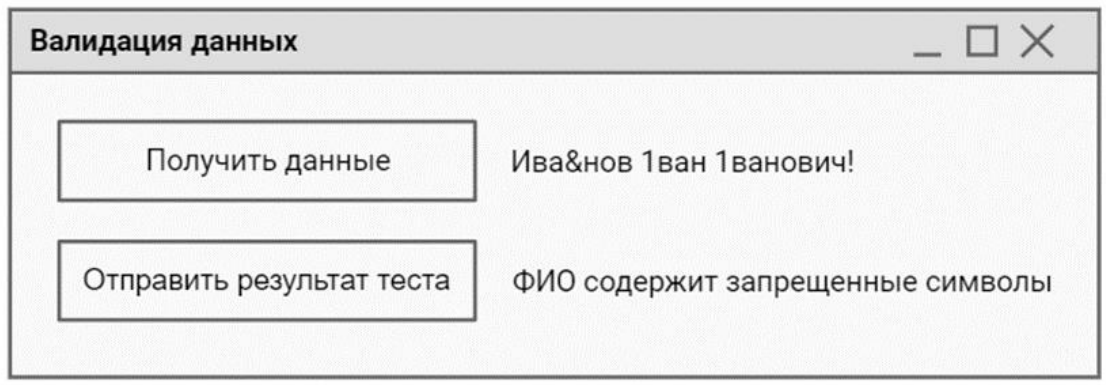
Рисунок 1 — Макет окна приложения валидации данных.
Логика работы приложения
- При нажатии на кнопку «Получить данные» данные загружаются с эмулятора и отображаются на форме.
- После нажатия на кнопку «Отправить результат теста» выполняется проверка данных по заполненному шаблону.
-
Результат проверки отображается:
- на форме приложения;
- в соответствующей строке таблицы документа ТестКейс.docx в столбце «Результат».
Важно: разрабатывать API не требуется. Используйте предоставленный API из приложения.
Необходимые приложения
- Прил_4_ОЗ_КОД 09.02.07-5-2026-М6.rar
Инструкции для ГЭ
- Запустите эмулятор TransferSimulator.exe.
Если окно не закрывается — программа запущена успешно.
- Для запуска TransferSimulator.jar:
- откройте командную строку в папке с файлом;
- выполните команду:
java -jar TransferSimulator.jar
👉 Пример прверки работоспособности эмулятора
Возможные причины проблем с запуском
- отсутствие Java на компьютере;
- неправильно настроены переменные среды JAVA_HOME и PATH.
Если не удаётся запустить ни один файл, открывается интернет на рабочем месте
участника с доступом только по ссылке:
http://prb.sylas.ru/TransferSimulator/fullName
Если есть ошибка
Вариант 1 (рекомендуется): установить JDK и настроить окружение
Шаг 1. Убедитесь, установлена ли Java вообще
В PowerShell выполните:
where java
Если ничего не выводится — Java отсутствует.
Шаг 2. Установите Java (JDK)
Скачайте JDK 8 или JDK 11 (подходит для эмулятора):
Выберите:
- Operating System: Windows
- Architecture: x64
- Package Type: JDK
- Version: 8 или 11
Установите по умолчанию (ничего не меняя).
Шаг 3. Найдите путь к установленной Java
Откройте Проводник и перейдите в:
C:\Program Files\Java
или
C:\Program Files\Eclipse Adoptium
Пример папки:
C:\Program Files\Java\jdk-11.0.22
Скопируйте этот путь полностью.
Шаг 4. Настройте переменную JAVA_HOME
- Панель управления → Система
- Дополнительные параметры системы
- Переменные среды
- В разделе Системные переменные → Создать
Заполните:
- Имя:
JAVA_HOME - Значение:
C:\Program Files\Java\jdk-11.0.22
Нажмите ОК.
Шаг 5. Настройте PATH
- В Системные переменные найдите
Path - Нажмите Изменить
- Создать
- Добавьте:
%JAVA_HOME%\bin
Шаг 6. Перезагрузите компьютер (ОБЯЗАТЕЛЬНО)
Без перезагрузки Windows не применит PATH.
Шаг 7. Проверьте установку
Откройте новый PowerShell и выполните:
java -version
Должно появиться что-то вроде:
java version "11.0.22"
Шаг 8. Запустите эмулятор
Перейдите в папку с файлом (в примере указан путь для моих файлов, у вас будет отличаться):
cd C:\Users\gvadoskr\Desktop\project\DEMO.DKIP-2025\docs\assets\files
И выполните:
java -jar TransferSimulator.jar
Если окно не закрывается — эмулятор запущен успешно
Вариант 2 (если нельзя ставить Java): использовать .exe
Если у вас есть:
TransferSimulator.exe
Просто:
- дважды кликните по файлу
- если окно не закрывается — он работает
Этот вариант допустим на ГЭ, если .exe запускается.
Возможные причины проблем с запуском
- отсутствие Java на компьютере;
- неправильно настроены переменные среды JAVA_HOME и PATH.
Если не удаётся запустить ни один файл, открывается интернет на рабочем месте участника с доступом только по ссылке:
Тестирование API через Postman
- Запустите Postman.
- Выберите метод HTTP-запроса GET.
- Укажите URL согласно документу api_info.pdf, дописав метод:
http://localhost:4444/TransferSimulator/fullName
- Нажмите кнопку Send.
В нижней части окна появится ответ эмулятора в формате JSON.
Если ответ отсутствует — эмулятор не запущен или допущена ошибка в URL.
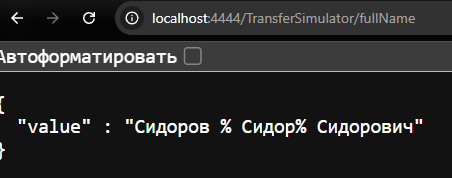
Рисунок 2 — Пример перехода по ссылке.
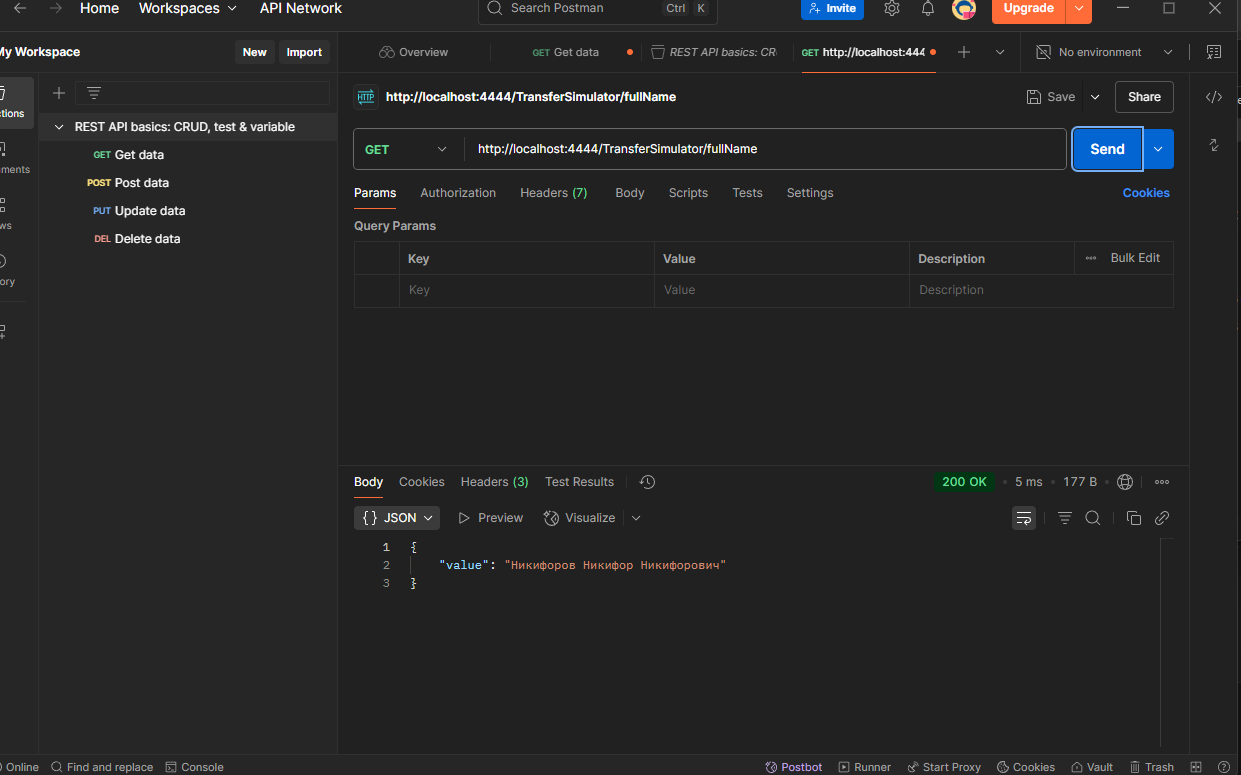
Рисунок 3 — Пример Postman.
Инструкции для ТЭ
Чтобы в Windows корректно работал TransferSimulator.exe, необходимо настроить переменные окружения JAVA_HOME и PATH.
Настройка JAVA_HOME
- Откройте «Проводник» и перейдите в папку:
C:\Program Files\Java - Найдите папку с установленной версией JDK и скопируйте полный путь.
- Откройте Панель управления → Система → Дополнительные параметры системы → Переменные среды.
- В разделе «Системные переменные» нажмите «Создать».
- Укажите:
- Имя:
JAVA_HOME - Значение: путь к установленному JDK
- Нажмите ОК.
Настройка PATH
- В окне «Переменные среды» найдите переменную
Path. - Нажмите «Изменить» → «Создать».
- Добавьте значение:
%JAVA_HOME%\bin - Сохраните изменения.
После настройки рекомендуется перезагрузить компьютер, чтобы изменения вступили в силу.
Запустите TransferSimulator.exe.
Если окно не закрывается — программа запущена успешно.
Тестирование API через Postman
- Запустите Postman.
- Выберите метод HTTP-запроса GET.
- Укажите URL согласно документу api_info.pdf, дописав метод:
[http://localhost:4444/TransferSimulator/fullName](http://localhost:4444/TransferSimulator/fullName) - Нажмите кнопку Send.
В нижней части окна появится ответ эмулятора в формате JSON.
Если ответ отсутствует — эмулятор не запущен или допущена ошибка в URL.
Инструкции для ТЭ
Чтобы в Windows корректно работал TransferSimulator.exe, необходимо настроить переменные окружения JAVA_HOME и PATH.
Настройка JAVA_HOME
- Откройте «Проводник» и перейдите в папку:
C:\Program Files\Java - Найдите папку с установленной версией JDK и скопируйте полный путь.
- Откройте Панель управления → Система → Дополнительные параметры системы → Переменные среды.
- В разделе «Системные переменные» нажмите «Создать».
- Укажите:
- Имя:
JAVA_HOME - Значение: путь к установленному JDK
- Нажмите ОК.
Настройка PATH
- В окне «Переменные среды» найдите переменную
Path. - Нажмите «Изменить» → «Создать».
- Добавьте значение:
%JAVA_HOME%\bin - Сохраните изменения.
После настройки рекомендуется перезагрузить компьютер, чтобы изменения вступили в силу.
Запустите TransferSimulator.exe.
Если окно не закрывается — программа запущена успешно.