Модуль 6. Интеграция программных модулей
Описание задания
- Для проверки данных от клиентов разработайте приложение, которое позволяет провести валидацию на корректность данных. Результат проверки необходимо фиксировать в документе ТестКейс.docx.
-
Сначала заполните в документе ТестКейс.docx столбцы «Действие» и «Ожидаемый результат», используя предоставленный текстовый редактор. Добавьте закладки в столбец «Результат».
-
Необходимо провести валидацию ФИО клиента на вхождение запрещённых символов. Проверьте два любых критерия.
-
Для эмуляции отправки данных от клиента необходимо запустить приложение TransferSimulator.exe. Методы эмулятора описаны в файле api_info.pdf.
Макет формы представлен на рисунке.
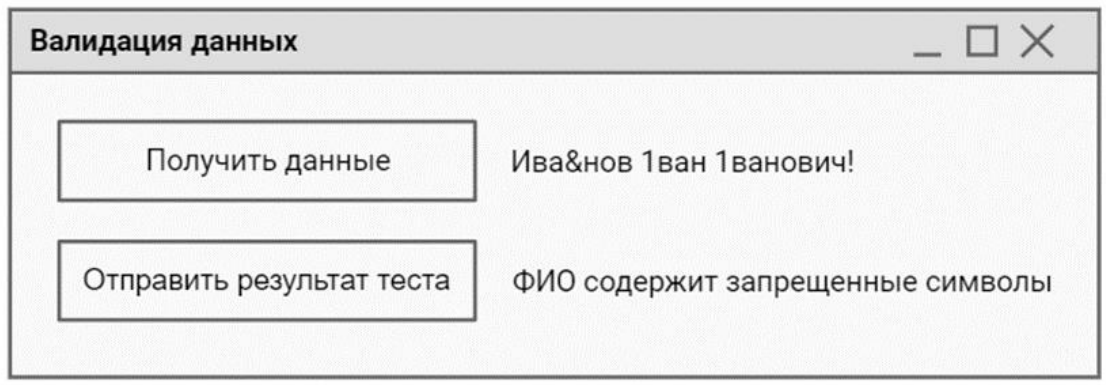
Рисунок 1 — Макет окна приложения валидации данных.
Логика работы приложения
- При нажатии на кнопку «Получить данные» данные загружаются с эмулятора и отображаются на форме.
- После нажатия на кнопку «Отправить результат теста» выполняется проверка данных по заполненному шаблону.
Результат проверки отображается:
- на форме приложения;
- в соответствующей строке таблицы документа ТестКейс.docx в столбце «Результат».
Сведения о реальном API эмулятора (TransferSimulator)
API доступно по адресу http://localhost:4444/TransferSimulator/
Описание методов.
| Название метода | Параметры | Описание метода | Формат ответа |
|---|---|---|---|
fullName |
GET | Получение данных ФИО клиента | { "value": "Соколов& Сокол& Соколович" } |
Во время работы с API возможно получение следующих ошибок: HttpStatusCode: 5xx
1. Теоретические основы
1.1. Понятие валидации данных
Валидация данных — это процесс проверки входных данных на соответствие установленным правилам, форматам и ограничениям перед их обработкой или сохранением в информационной системе.
Валидация данных позволяет:
- выявлять ошибки ввода;
- предотвращать некорректную обработку информацию;
- обеспечивать целостность и достоверность данных;
- повышать надёжность информационной системы.
В прикладных информационных системах валидация выполняется:
- на стороне клиента (в интерфейсе приложения);
- на стороне сервера (в бизнес-логике);
- при интеграции с внешними источниками данных.
1.2. Валидация персональных данных клиента
Персональные данные клиента — это сведения, позволяющие идентифицировать физическое лицо и используемые при работе информационной системы.
К персональным данным относятся:
- фамилия, имя, отчество (ФИО);
- контактные данные;
- идентификаторы клиента;
- сведения, полученные от внешних систем.
В рамках данного задания объектом валидации является ФИО клиента, получаемое из внешнего источника данных (эмулятора).
1.3. Критерии корректности ФИО
Для проверки корректности ФИО в информационной системе задаются критерии валидации, которым должно соответствовать значение поля.
1.3.1. Проверка на наличие запрещённых символов
ФИО клиента должно содержать только допустимые символы.
Допустимые символы:
- буквы кириллицы или латиницы;
- пробел;
- дефис (
-).
Запрещённые символы:
- цифры;
- специальные символы (
@,#,$,%,&,_и др.); - служебные знаки.
При обнаружении запрещённых символов:
- проверка считается не пройденной;
- формируется сообщение об ошибке;
- результат фиксируется как «Не успешно».
1.3.2. Проверка структуры ФИО
ФИО клиента должно соответствовать установленной структуре.
Требования к структуре ФИО:
- состоит из трёх частей: Фамилия Имя Отчество;
- части разделены одиночным пробелом;
- отсутствуют лишние пробелы в начале и конце строки;
- каждая часть содержит не менее двух символов.
Если структура ФИО нарушена, данные считаются некорректными.
1.4. Тестирование и тест-кейсы
Тестирование — это процесс проверки корректности работы программного обеспечения путём выполнения заранее подготовленных сценариев.
Тест-кейс — это описание последовательности действий, ожидаемого и фактического результата проверки.
Тест-кейс включает:
- действие пользователя или системы;
- ожидаемый результат;
- фактический результат выполнения;
- статус выполнения (успешно / не успешно).
В рамках задания тест-кейсы оформляются в документе ТестКейс.docx.
1.5. Документирование результатов проверки
Результаты валидации данных фиксируются:
- на форме приложения;
- в документе ТестКейс.docx в столбце «Результат».
Для автоматической записи результатов используются закладки документа Word, каждая из которых соответствует определённому тест-кейсу.
Использование закладок позволяет:
- однозначно определить место записи результата;
- автоматизировать заполнение документа;
- обеспечить воспроизводимость тестирования.
1.6. Использование эмулятора передачи данных
Для получения входных данных клиента используется приложение TransferSimulator.exe.
Эмулятор позволяет:
- имитировать поступление данных от внешней системы;
- получать данные по API;
- передавать результаты проверки обратно в систему.
Описание методов взаимодействия с эмулятором приведено в файле api_info.pdf.
1.7. Общая логика работы приложения
Работа приложения валидации данных включает следующие этапы:
- Получение данных клиента из эмулятора.
- Отображение данных на форме приложения.
- Запуск проверки данных по заданным критериям.
- Формирование результата валидации.
- Отображение результата пользователю.
- Запись результата в документ ТестКейс.docx.
2. Практическая часть: пошаговое создание приложения (C# WinForms)
2.0. Подготовка файла ТестКейс.docx
2.1. Создание проекта WinForms
Создайте проект
- Visual Studio → Create a new project
- Выберите Windows Forms App
- Имя проекта:
ClientValidationApp - Framework: .NET 8 (или нужный по заданию)
- Create
2.2. Макет формы (UI)
Разместите элементы на форме (Form1)
Откройте Form1 (Designer) и добавьте:
Поля для данных клиента:
TextBox txtFio(ФИО)
Кнопки:
Button btnGetData— текст: Получить данныеButton btnRunTest— текст: Отправить результат теста
Вывод результата:
Label lblStatus— текст: Статус: —TextBox txtErrors— Multiline = true, ReadOnly = true (для описания ошибок)
Рекомендуемые имена контролов:
txtFio,btnGetData,btnRunTest,lblStatus,txtErrors
2.3. Подключение NuGet-пакета для Word (закладки)
Вариант для надёжной работы с закладками — Open XML SDK.
Установите пакет Open XML
- Project → Manage NuGet Packages
- Browse → найдите:
DocumentFormat.OpenXml - Install
2.4. Структура кода (рекомендуемая)
Создайте папки/классы в проекте
В Solution Explorer добавьте:
Models/FullNameResponse.csServices/SimulatorApiClient.csServices/WordTestCaseWriter.csValidation/FioValidator.cs
2.5. Модель ответа API
Создайте модель FullNameResponse
Ответ метода GET fullName имеет формат:
{ "value": "Соколов& Сокол& Соколович" }
Создайте модель:
namespace ClientValidationApp.Models;

public class FullNameResponse
{
    public string? Value { get; set; }
}
2.6. Клиент для TransferSimulator (получение ФИО)
Реализуйте SimulatorApiClient строго под ваш API
Базовые адреса:
- базовый адрес (локально):
http://localhost:4444/TransferSimulator/ - резервный адрес (если Linux/не настроен локальный):
http://prb.sylas.ru/TransferSimulator/
Метод получения ФИО:
- GET
fullName
Возможные ошибки:
HttpStatusCode: 5xx
Замените ваш SimulatorApiClient на версию ниже.
using System.Net.Http.Json;
using ClientValidationApp.Models;

namespace ClientValidationApp.Services;

public class SimulatorApiClient
{
    private readonly HttpClient _http;

    public SimulatorApiClient(string baseUrl)
    {
        // baseUrl должен оканчиваться на /TransferSimulator/
        if (!baseUrl.EndsWith("/")) baseUrl += "/";

        _http = new HttpClient
        {
            BaseAddress = new Uri(baseUrl),
            Timeout = TimeSpan.FromSeconds(10)
        };
    }

    public async Task<string> GetFullNameAsync()
    {
        // GET fullName -> { "value": "..." }
        using var response = await _http.GetAsync("fullName");

        // Явная обработка 5xx (как в условии)
        if ((int)response.StatusCode >= 500)
        {
            throw new HttpRequestException(
                $"Ошибка эмулятора: HttpStatusCode {(int)response.StatusCode} (5xx).",
                null,
                response.StatusCode);
        }

        if (!response.IsSuccessStatusCode)
        {
            throw new HttpRequestException(
                $"Ошибка запроса: {(int)response.StatusCode} {response.ReasonPhrase}",
                null,
                response.StatusCode);
        }

        var dto = await response.Content.ReadFromJsonAsync<FullNameResponse>();

        var fio = dto?.Value ?? "";
        return fio;
    }
}
2.7. Валидация ФИО (2 критерия)
Выбираем:
- Запрещённые символы (обязательно)
- Структура ФИО из 3 частей (удобный второй критерий)
Реализуйте FioValidator
using System.Text.RegularExpressions;

namespace ClientValidationApp.Validation;

public static class FioValidator
{
    // Разрешаем: буквы (рус/лат), пробел, дефис
    private static readonly Regex AllowedCharsRegex =
        new(@"^[A-Za-zА-Яа-яЁё\s\-]+$");

    public static (bool ok, string error) CheckForbiddenSymbols(string fio)
    {
        if (string.IsNullOrWhiteSpace(fio))
            return (false, "ФИО не заполнено.");

        if (!AllowedCharsRegex.IsMatch(fio))
            return (false, "ФИО содержит запрещённые символы (разрешены буквы, пробел, дефис).");

        return (true, "");
    }

    public static (bool ok, string error) CheckThreeParts(string fio)
    {
        fio = fio.Trim();

        // Если хотите считать множественные пробелы ошибкой — оставьте так.
        // Если хотите нормализовать — замените Regex.Replace(fio, @"\s+", " ")
        var parts = fio.Split(' ', StringSplitOptions.RemoveEmptyEntries);

        if (parts.Length != 3)
            return (false, "ФИО должно состоять из 3 частей: Фамилия Имя Отчество.");

        if (parts.Any(p => p.Length < 2))
            return (false, "Каждая часть ФИО должна содержать минимум 2 символа.");

        return (true, "");
    }
}
2.8. Запись результата в Word по закладкам
Подготовьте документ ТестКейс.docx
-
В столбце «Результат» создайте закладки:
-
TC_01_Result(для проверки запрещённых символов) -
TC_02_Result(для проверки структуры из 3 частей) -
Убедитесь, что закладки стоят внутри нужных ячеек.
Реализуйте WordTestCaseWriter (OpenXML)
Класс будет:
- открывать
ТестКейс.docx - находить закладку по имени
- заменять текст внутри диапазона закладки на “Успешно” / “Не успешно”
using DocumentFormat.OpenXml.Packaging;
using DocumentFormat.OpenXml.Wordprocessing;
using DocumentFormat.OpenXml;

namespace ClientValidationApp.Services;

public class WordTestCaseWriter
{
    public void WriteBookmarkText(string docPath, string bookmarkName, string text)
    {
        using var doc = WordprocessingDocument.Open(docPath, true);
        var body = doc.MainDocumentPart?.Document.Body;
        if (body == null) return;

        var bookmarkStart = body.Descendants<BookmarkStart>()
            .FirstOrDefault(b => b.Name == bookmarkName);

        if (bookmarkStart == null)
            throw new InvalidOperationException($"Закладка '{bookmarkName}' не найдена.");

        // По стандарту у BookmarkStart есть Id; конец — BookmarkEnd с тем же Id
        var bookmarkId = bookmarkStart.Id?.Value;
        var bookmarkEnd = body.Descendants<BookmarkEnd>()
            .FirstOrDefault(b => b.Id?.Value == bookmarkId);

        if (bookmarkEnd == null)
            throw new InvalidOperationException($"Конец закладки '{bookmarkName}' не найден.");

        // Удаляем всё между start и end (если было)
        var current = bookmarkStart.NextSibling();
        while (current != null && current != bookmarkEnd)
        {
            var next = current.NextSibling();
            current.Remove();
            current = next;
        }

        // Вставляем новый текст
        bookmarkStart.Parent!.InsertAfter(
            new Run(new Text(text) { Space = SpaceProcessingModeValues.Preserve }),
            bookmarkStart
        );

        doc.MainDocumentPart!.Document.Save();
    }
}
2.9. Основная логика формы: получить данные → проверить → записать в Word
Подключите сервисы в Form1
В Form1.cs добавьте поля:
using ClientValidationApp.Services;
using ClientValidationApp.Validation;

public partial class Form1 : Form
{
    private readonly SimulatorApiClient _api;
    private readonly WordTestCaseWriter _writer;

    // Укажите путь к ТестКейс.docx (можно хранить рядом с exe)
    private readonly string _testCaseDocPath =
        Path.Combine(AppDomain.CurrentDomain.BaseDirectory, "ТестКейс.docx");

    public Form1()
    {
        InitializeComponent();

        // Реальный baseUrl (локальный)
        _api = new SimulatorApiClient("http://localhost:4444/TransferSimulator/");

        // Резервный baseUrl (если Linux/не настроен локальный)
        // _api = new SimulatorApiClient("http://prb.sylas.ru/TransferSimulator/");

        _writer = new WordTestCaseWriter();
    }
}
Практический совет: положите
ТестКейс.docxв папкуbin/Debug/netX(рядом с .exe), чтобы путь был стабильным.
Реализуйте кнопку «Получить данные» (GET fullName)
private async void btnGetData_Click(object sender, EventArgs e)
{
    try
    {
        lblStatus.Text = "Статус: Получение данных...";
        txtErrors.Clear();

        var fio = await _api.GetFullNameAsync();

        txtFio.Text = fio;
        lblStatus.Text = "Статус: Данные получены.";
    }
    catch (HttpRequestException ex)
    {
        lblStatus.Text = "Статус: Ошибка получения данных.";
        txtErrors.Text = ex.Message;
    }
    catch (TaskCanceledException)
    {
        lblStatus.Text = "Статус: Ошибка получения данных.";
        txtErrors.Text = "Превышено время ожидания ответа от API (Timeout).";
    }
    catch (Exception ex)
    {
        lblStatus.Text = "Статус: Ошибка получения данных.";
        txtErrors.Text = ex.Message;
    }
}
Реализуйте кнопку «Отправить результат теста» (проверка + фиксация в Word)
Здесь выполняем:
- TC-01: запрещённые символы
- TC-02: 3 части
- отображение результата на форме
- запись результата в Word
В описании API на текущий момент указан только метод получения ФИО (GET fullName). Метод отправки результата теста через API (POST/PUT) в предоставленном описании не указан, поэтому по кнопке «Отправить результат теста» выполняются проверки и обязательная фиксация в документе ТестКейс.docx в столбце «Результат».
private void btnRunTest_Click(object sender, EventArgs e)
{
    try
    {
        lblStatus.Text = "Статус: Проверка данных...";
        txtErrors.Clear();

        var fio = txtFio.Text ?? "";

        // TC-01: запрещённые символы
        var (ok1, err1) = FioValidator.CheckForbiddenSymbols(fio);
        var tc01 = ok1 ? "Успешно" : "Не успешно";

        // TC-02: структура из 3 частей
        var (ok2, err2) = FioValidator.CheckThreeParts(fio);
        var tc02 = ok2 ? "Успешно" : "Не успешно";

        // Вывод на форму
        var errors = new List<string>();
        if (!ok1) errors.Add($"TC-01: {err1}");
        if (!ok2) errors.Add($"TC-02: {err2}");
        txtErrors.Text = errors.Count == 0
            ? "Ошибок не обнаружено."
            : string.Join(Environment.NewLine, errors);

        // Запись в Word (в столбец «Результат» по закладкам)
        _writer.WriteBookmarkText(_testCaseDocPath, "TC_01_Result", tc01);
        _writer.WriteBookmarkText(_testCaseDocPath, "TC_02_Result", tc02);

        lblStatus.Text = "Статус: Результат сформирован и сохранён.";
    }
    catch (Exception ex)
    {
        lblStatus.Text = "Статус: Ошибка проверки/записи.";
        txtErrors.Text = ex.Message;
    }
}
2.10. Проверка результата (как понять, что всё работает)
Контрольные признаки правильной работы
После нажатия «Отправить результат теста» должно быть:
-
На форме:
-
lblStatus: «Результат сформирован…» -
txtErrors: либо «Ошибок не обнаружено.», либо описание нарушений -
В документе ТестКейс.docx:
-
в ячейке с закладкой
TC_01_Resultпоявилось Успешно/Не успешно - в ячейке с закладкой
TC_02_Resultпоявилось Успешно/Не успешно
3. Тестирование приложения
3.1. Ручное тестирование (по тест-кейсам)
Подготовьте 2 тестовых значения ФИО
Кейс для TC-01 (запрещённые символы):
Соколов& Сокол& Соколович→ TC-01 должен быть Не успешно (есть&)
Кейс для TC-02 (структура):
Соколов Сокол Соколович→ TC-02 должен быть Успешно (3 части)
Дополнительно (позитивный кейс):
Иванов Иван Иванович→ оба должны быть Успешно
Выполните прогон
- Запустите
TransferSimulator.exe - Запустите WinForms-приложение
- Нажмите «Получить данные»
- Убедитесь, что в
txtFioпоявилось значение изvalue(например:Соколов& Сокол& Соколович) - Нажмите «Отправить результат теста»
- Откройте ТестКейс.docx и проверьте заполнение столбца «Результат»
3.2. Автоматизированное тестирование валидатора (Unit tests)
Это важно, чтобы убедиться, что логика проверки корректна независимо от формы, Word и эмулятора.
Создайте проект тестов
- Solution → Add → New Project
- Выберите: MSTest Test Project
- Имя:
ClientValidationApp.Tests -
Добавьте ссылку на основной проект:
- Tests → Dependencies → Add Project Reference →
ClientValidationApp
- Tests → Dependencies → Add Project Reference →
Напишите тесты для FioValidator
using ClientValidationApp.Validation;
using Microsoft.VisualStudio.TestTools.UnitTesting;

namespace ClientValidationApp.Tests;

[TestClass]
public class FioValidatorTests
{
    [TestMethod]
    public void ForbiddenSymbols_ShouldFail_WhenHasAmpersand()
    {
        var (ok, _) = FioValidator.CheckForbiddenSymbols("Соколов& Сокол& Соколович");
        Assert.IsFalse(ok);
    }

    [TestMethod]
    public void ForbiddenSymbols_ShouldPass_WhenValid()
    {
        var (ok, _) = FioValidator.CheckForbiddenSymbols("Иванов Иван Иванович");
        Assert.IsTrue(ok);
    }

    [TestMethod]
    public void ThreeParts_ShouldFail_WhenTwoParts()
    {
        var (ok, _) = FioValidator.CheckThreeParts("Иванов Иван");
        Assert.IsFalse(ok);
    }

    [TestMethod]
    public void ThreeParts_ShouldPass_WhenThreeParts()
    {
        var (ok, _) = FioValidator.CheckThreeParts("Иванов Иван Иванович");
        Assert.IsTrue(ok);
    }
}
Запуск:
- Test → Run All Tests Ожидаемо: все тесты зелёные.
3.3. Интеграционное тестирование (эмулятор + Word)
Прогон интеграции
- Положите
ТестКейс.docxрядом с exe приложения (в output-папке) - Запустите
TransferSimulator.exe - Нажмите Получить данные → убедитесь, что данные пришли (GET
fullName) - Нажмите Отправить результат теста
-
Проверьте:
- Word обновился по закладкам (
TC_01_Result,TC_02_Result) - ошибок на форме нет
- Word обновился по закладкам (
4. Типовые проблемы и быстрые проверки
-
Закладка не находится
- проверьте имя:
TC_01_Resultбез пробелов - проверьте, что закладка вставлена именно в ячейку результата
- проверьте имя:
-
Word не обновляется
- документ открыт в Word во время записи → закройте документ
- проверьте путь
_testCaseDocPath(лучше хранить рядом с exe)
-
Не удаётся получить данные из симулятора
- симулятор не запущен
- неверный baseUrl (локально должен быть
http://localhost:4444/TransferSimulator/) - для резервного варианта проверьте доступность
http://prb.sylas.ru/TransferSimulator/ - при ошибках сервера возможны ответы
HttpStatusCode: 5xx(по условию)
Скачать пример приложения
Внимание! Не заработает без запущенного эмулятора и установленного JDK.