ТРЕБОВАНИЕ К ОФОРМЛЕНИЮ
1. Оформление по ГОСТ
1.1. Что такое ГОСТ?
ГОСТ (Государственный стандарт) — это набор правил, технических требований, методов испытаний и других стандартов, регламентирующих процессы, продукцию и услуги в России.
ГОСТы разрабатываются и утверждаются государственными органами и служат для обеспечения:
- качества,
- безопасности,
- эффективности различных продуктов и процессов.
ГОСТы применяются в промышленности, строительстве, ИТ, медицине и других сферах.
1.2. Причина использования ГОСТа
Использование ГОСТов в документации необходимо для:
- Обеспечения качества — стандарты помогают улучшать процессы и продукцию.
- Обеспечения безопасности — важны для технической и медицинской документации.
- Унификации и стандартизации — упрощают взаимодействие между участниками процесса.
- Соблюдения законодательства — обязательны в ряде сфер (строительство, медицина и др.).
1.3. ГОСТы, используемые при работе с ИС в РФ
В области информационных систем применяются ГОСТы по информационной безопасности, обработке данных и техническим характеристикам ПО.
| № | Название | Ссылка |
|---|---|---|
| 1 | ГОСТ Р 34 АСУ | https://www.swrit.ru/gost-34.html |
| 2 | ГОСТ Р ИСО/МЭК 27001 | https://www.swrit.ru/gost-iso-mek.html |
2. ПРИМЕР ОФОРМЛЕНИЯ
2.1. Оформление текста по 34 ГОСТу
2.1.1. Оформление титульного листа
- Выполняется по шаблону университета.
- Не нумеруется.
2.1.2. Оформление текста
При работе с информационными системами используется 34 ГОСТ АСУ, а требования к структуре документа идут по:
- ГОСТ 19.201 — Техническое задание. Требования к содержанию и оформлению.
- Нормативные ссылки: ГОСТ 19.106–78 и ГОСТ 2.301–68 (утратил силу).
2.2. Оформление полей
2.2.1. Требования для настройки в отчете
- Формат страницы: А4.
- Ориентация: Книжная.
2.2.2. Что такое поля листа
Поля листа — это отступы от краёв страницы:
- левое,
- правое,
- верхнее,
- нижнее.
Они задают рабочую область текста и обязательны для корректного оформления печатных документов.
2.2.3. Cтандартные поля по ГОСТ (чаще всего используемые)
Для учебных и отчётных документов (СПО, ВУЗ):
| Поле | Размер |
|---|---|
| Левое | 30 мм |
| Правое | 20 мм |
| Верхнее | 20 мм |
| Нижнее | 20 мм |
Левое поле шире — для подшивки.
2.2.4. Как установить поля листа (пошагово)
Шаг 1. Открыть настройки полей
- Откройте документ Word
- Перейдите на вкладку Макет (или Разметка страницы)
- Нажмите Поля
- Выберите Настраиваемые поля…

Рисунок 1 – Настройка полей
Шаг 2. Задать значения
В открывшемся окне введите:
- Верхнее: 2 см
- Нижнее: 2 см
- Левое: 3 см
- Правое: 2 см

Рисунок 2 – Параметры страницы
Проверьте:
- Ориентация: Книжная
- Применить: ко всему документу
Нажмите ОК.
Шаг 3. Проверка корректности
После установки:
- текст не заходит за границы листа;
- номера страниц находятся внутри нижнего поля;
- при печати текст не обрезается.
2.3. Оформление текста
2.3.1. Требования для настройки в отчете
- Шрифт: Times New Roman
- Цвет: чёрный
- Названия в содержании — строчные (кроме аббревиатур).
- Текст разбивается на разделы, подразделы, пункты, подпункты.
2.3.2. Пример деления текста:
- Раздел — 1-й уровень (номер + заголовок)
- Подраздел — часть раздела
- Пункт — часть раздела/подраздела
- Подпункт — часть пункта
- Абзац — логически выделенная часть текста
Дополнительно:
- допускается текст между заголовками,
- не рекомендуется ссылки на элементы перечисления,
- каждый структурный элемент начинается с абзацного отступа.
2.4. Оформление аннотации (только при наличии)
2.4.1. Требования для настройки в отчете
- Размещается на отдельной пронумерованной странице, является заголовком.
- Текст: АННОТАЦИЯ.
- Не нумеруется как раздел.
- Кратко описывает назначение документа.

Рисунок 3 — Пример оформления аннотации
2.5. Оформление содержания (только при наличии)
2.5.1. Требования для настройки в отчете
- Размещается после аннотации или титульного листа, в зависимости от вида документа.
- Текст: СОДЕРЖАНИЕ.
- Шрифт: Times New Roman
- Размер: 16 pt
- Регистр: Заглавные буквы
- Выравнивание: по центру
- Интервал: 1,5
- Цвет: чёрный
- Входит в общую нумерацию документа.

Рисунок 4 — Пример оформления содержания
2.5.2. Что такое содержание документа
Содержание (оглавление) — это автоматически формируемый список разделов документа с указанием номеров страниц. Оно создаётся на основе заголовков, а не вручную.
Ключевой принцип:
Нет правильно оформленных заголовков → нет корректного содержания.
2.5.3. Подготовка документа (обязательный этап)
Шаг 1. Применить стили заголовков
- Выделите название раздела (например:
ВВЕДЕНИЕ) - Перейдите на вкладку Главная
-
В группе Стили выберите:
-
Заголовок 1 — для глав
- Заголовок 2 — для параграфов
- Заголовок 3 — для подпунктов
Пример структуры:
- Заголовок 1 —
1 Анализ предметной области - Заголовок 2 —
1.1 Описание компании - Заголовок 3 —
1.1.1 Организационная структура
❗ Недопустимо: делать заголовки жирным шрифтом вручную без стилей.

Рисунок 5 — Пример оформления оглавления
Шаг 2. Вставить автоматическое содержание
- Установите курсор в место, где должно быть содержание (обычно после титульного листа)
- Перейдите на вкладку Ссылки
- Нажмите Оглавление
-
Выберите:
-
Автоматическое оглавление 1 или
- Автоматическое оглавление 2
Word автоматически сформирует содержание с номерами страниц.
Шаг 3. Настройка содержания (рекомендуется)
- Вкладка Ссылки → Оглавление
- Выберите Настраиваемое оглавление
Рекомендуемые параметры:
- Показать уровни: 2–3
- Заполнитель: точки
- Выравнивание номеров страниц: по правому краю
Нажмите ОК.
Шаг 4. Обновление содержания (ОБЯЗАТЕЛЬНО)
После любых изменений в тексте:
- Щёлкните по содержанию
- Нажмите Обновить поле
-
Выберите:
-
Обновить целиком — если менялись заголовки
- Обновить только номера страниц — если менялся объём текста
2.6. Оформление заголовков
2.6.1. Требования для настройки в отчете
2.6.1.1. Заголовок 1 уровня
- Шрифт: Times New Roman
- Размер: 16 pt
- Регистр: Заглавные буквы
- Выравнивание: по центру
- Интервал: 1,5
- Цвет: чёрный

Рисунок 6 — Пример оформления заголовка 1 уровня
2.6.1.2. Заголовок 2 уровня
- Шрифт: Times New Roman
- Размер: 14 pt
- Регистр: Как с предложениях
- Выравнивание: по ширине
- Интервал: 1,5
- Цвет: чёрный

Рисунок 7 — Пример оформления заголовка 2 уровня
2.6.1.3. Заголовок 3 уровня
- Шрифт: Times New Roman
- Размер: 14 pt
- Регистр: Как с предложениях
- Выравнивание: по ширине
- Интервал: 1,5
- Цвет: чёрный

Рисунок 8 — Пример оформления заголовка 3 уровня
2.6.2. Инструкция: настройка стилей заголовков в Microsoft Word
2.6.2.1. Зачем настраивать стили заголовков
Стили заголовков нужны для того, чтобы:
- автоматически формировалось содержание;
- сохранялось единое оформление документа;
- корректно работала навигация;
- документ соответствовал требованиям преподавателя и ГОСТ.
❗ Заголовки, оформленные вручную (жирный, размер), не считаются стилями.
2.6.2.2. Где находятся стили заголовков
- Откройте документ Word
- Вкладка Главная
- Группа Стили
-
Используются:
-
Заголовок 1 — главы
- Заголовок 2 — подразделы
- Заголовок 3 — подпункты
2.6.2.3. Настройка стиля

Рисунок 9 — Пример оформления заголовка

Рисунок 10 — Пример настроек

Рисунок 11 — как поставить выравнивание
Шаг 1. Открыть изменение стиля
- В панели Стили нажмите правой кнопкой на Заголовок 1
- Выберите Изменить…
Шаг 2. Задать шрифт и выравнивание
Рекомендуемые параметры описаны выше.
2.6.2.4. Важная настройка: «Обновлять автоматически» — НЕ включать
В окне Изменить стиль:
❌ Не ставьте галочку «Обновлять автоматически»
Причина:
- стиль будет меняться при любом ручном изменении текста.
2.6.2.5. Применение стиля к тексту
- Выделите заголовок
-
Нажмите нужный стиль:
-
Заголовок 1
- Заголовок 2
- Заголовок 3
Word применит все настройки автоматически.
2.6.2.6. Проверка правильности
Откройте:
- Вид → Область навигации
Если заголовки отображаются в структуре — стили настроены корректно.
2.7. Оформление текста абзацев
2.7.1. Требования для настройки в отчете
- Шрифт: Times New Roman
- Размер: 14 pt
- Регистр: Как с предложениях
- Выравнивание: по ширине
- Интервал: 1,5
- Выравнивание: по ширине
- Отступ абзаца: 1,25 см
- Цвет: чёрный

Рисунок 6 — Оформление абзацев
Дополнительно:
- Текст должен быть чётким и однозначным.
- Термины должны соответствовать ГОСТам и научной литературе.
- Допускаются сокращения по ГОСТ 2.316–68.
2.8. Оформление списков
2.8.1. Требования для настройки в отчете
- Шрифт: Times New Roman
- Размер: 14 pt
- Выравнивание: по ширине
- Интервал: 1,5
- Выравнивание: по ширине
- Отступ абзаца: 1,25 см
- Цвет: чёрный
- Маркер: числы со скобкой, дефис
- Каждое перечисление заканчивается точкой с запятой, последнее — точкой
Внутренние списки:
- Нумерация: 1), 2), 3)
- Допускаются дефисы

Рисунок 7 — Оформление списков
2.8.2. Инструкция: как включить линейку и работать с ней в Microsoft Word
2.8.2.1. Назначение линейки
Линейка в Word используется для:
- установки отступов абзаца;
- задания красной строки;
- выравнивания текста;
- управления табуляцией;
- контроля границ рабочей области текста.
Линейка напрямую связана с абзацным форматированием, а не с полями страницы.
2.8.2.2. Как включить линейку
Способ 1. Через вкладку «Вид» (основной)
- Откройте документ Word
- Перейдите на вкладку Вид
- В группе Показать установите галочку Линейка
После этого появятся:
- горизонтальная линейка (над текстом),
- вертикальная линейка (слева от страницы, если включена).
Если вертикальная линейка не отображается
- Файл → Параметры
- Дополнительно
- Раздел Отображение
- Установите галочку Показывать вертикальную линейку в режиме разметки
- ОК
2.8.2.3. Элементы линейки и их назначение

Рисунок 8 — Пример линейки

Рисунок 9 — Ползунки линейки
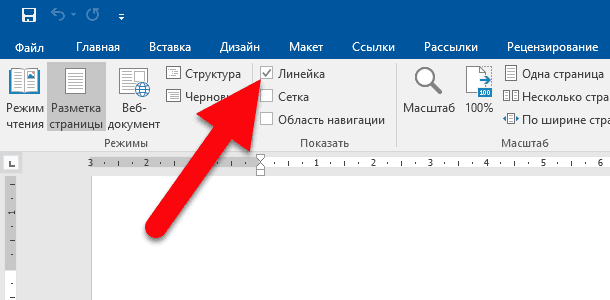
Рисунок 10 — Включить линейку
На горизонтальной линейке находятся три маркера:
| Маркер | Назначение |
|---|---|
| Верхний треугольник | Отступ первой строки (красная строка) |
| Нижний треугольник | Отступ всего абзаца слева |
| Прямоугольник | Одновременное перемещение обоих отступов |
2.8.2.4. Как задать красную строку
Стандарт по ГОСТ
- Отступ первой строки: 1,25 см
Действия
- Выделите абзац (или весь текст —
Ctrl + A) - На линейке перетащите верхний треугольник вправо до 1,25 см
Текст автоматически получит корректную красную строку.
2.8.2.5. Как изменить левый и правый отступы абзаца
Левый отступ
- Перетащите нижний треугольник вправо или влево
Правый отступ
- Перетащите правый маркер (треугольник справа на линейке)
Используется для:
- цитат,
- списков,
- пояснительных блоков.
2.8.2.6. Управление табуляцией
Переключатель табуляции (слева от линейки)
Позволяет выбрать тип табуляции:
- левая
- правая
- по центру
- по десятичной точке
Установка табуляции
- Выберите тип табуляции
- Щёлкните по линейке в нужном месте
- Нажмите
Tabв тексте
❗ Табуляция — правильная альтернатива пробелам.
2.9. Оформление рисунков
2.9.1. Требования для настройки в отчете
- Шрифт: Times New Roman
- Размер: 12 pt
- Выравнивание: по центру
- Интервал: 1,0
- Цвет: чёрный
Особенности:
- Иллюстрации нумеруются по всему документу.
- В приложениях — своя нумерация.
- Ссылки: рис.12, (рис. 12), рисунок 12.
- Подпись рисунка: под картинкой

Рисунок 11 — Оформление рисунков
2.10. Оформление таблиц
2.10.1. Требования для настройки в отчете
- Шрифт: Times New Roman
- Размер: 12 pt
- Выравнивание: по центру
- Интервал: 1,0
- Цвет: чёрный
Особенности:
- Таблица должна иметь заголовок.
- Заголовок пишут строчными буквами (кроме аббревиатур).
- Требования ГОСТ 1.5–2001.
- При переносе таблицы — шапка повторяется.
Пример:

Рисунок 12 — Оформление таблиц
2.10.2. Инструкция: как создать таблицу в Microsoft Word
2.10.2.1. Назначение таблиц
Таблицы используются для:
- структурирования информации;
- представления данных в наглядной форме;
- оформления требований, результатов, характеристик;
- подготовки отчётов и методических материалов.
2.10.2.2. Способы создания таблицы
Способ 1. Быстрое создание (рекомендуется)
- Установите курсор в место, где должна быть таблица
- Перейдите на вкладку Вставка
- Нажмите Таблица
- Выделите нужное количество столбцов и строк
- Щёлкните левой кнопкой мыши
Таблица будет вставлена в документ.
Способ 2. Через диалог «Вставить таблицу» (точный)
- Вставка → Таблица
- Выберите Вставить таблицу…
-
Укажите:
-
число столбцов;
- число строк;
- ширину столбцов (по умолчанию — автоматически)
- Нажмите ОК
Используется, если требуется строгий контроль параметров.
Способ 3. Рисование таблицы (для сложной структуры)
- Вставка → Таблица → Нарисовать таблицу
- Карандашом нарисуйте внешнюю рамку
- Разделите её на строки и столбцы
Применяется редко, в основном для нестандартных макетов.
2.10.2.3. Добавление и удаление строк и столбцов
Добавить строку или столбец
- Установите курсор в таблицу
- Вкладка Макет (Работа с таблицами)
-
Выберите:
-
Вставить сверху / снизу
-
Вставить слева / справа Удалить строку, столбец или таблицу
-
Выделите нужный элемент
- Макет → Удалить
- Выберите вариант удаления
2.10.2.4. Объединение и разделение ячеек
Объединить ячейки
- Выделите нужные ячейки
- Макет → Объединить ячейки
Используется для заголовков таблиц.
Разделить ячейку
- Выделите ячейку
- Макет → Разделить ячейки
- Укажите количество строк и столбцов
2.11. Оформление списка литературы
2.11.1. Требования для настройки в отчете
- Шрифт: Times New Roman
- Размер: 14 pt
- Выравнивание: по ширине
- Интервал: 1,5
- Выравнивание: по ширине
- Отступ абзаца: 1,25 см
- Цвет: чёрный
- Маркер: числы со скобкой, дефис
2.11.2. Сборники:
Сиротинина О.Б. Структурно-функциональные изменения… // Русская словесность… ВолГУ, 2007.
2.11.3. Законодательные акты:
Гражданский Кодекс РФ... // Российская газета. – 12.01.2016.
2.11.4. Ссылки на сайт:
ГОСТ ЕСКД // Профессиональная разработка технической документации URL: https://www.swrit.ru/gost-eskd.html (дата обращения: 12.12.2024)
2.12. Оформление приложений
- Шрифт: Times New Roman
- Размер: 16 pt
- Выравнивание: по правому краю
- Интервал: 1,5
- Цвет: чёрный
- Регистр: Прописными буквами
- Нумерация допускается: А, Б, В… или 1, 2, 3…
- Каждое приложение — с новой страницы
- Нумерация внутри приложения — сквозная, индивидуальная для каждого приложения

Рисунок 13 – Пример настроек для приложения